常見問題
BKU韌體更新與故障排除
如何自行完成 Y-Connect TWN App 的車輛韌體升級?
請跟著以下五個步驟操作,更新過程約需 1 分鐘 :
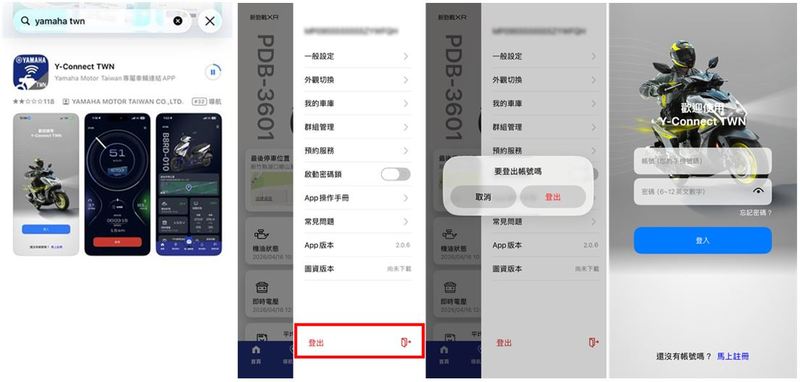
第一步:更新 App 與帳號登入請先至應用程式商店確認 Y-Connect TWN App 已更新至最新版本。
• 更新完成後,請先將一般設定「登出」並「重新登入」一次。
此動作是為了確保系統能將最新的功能資料正確帶入您指定的機種中。
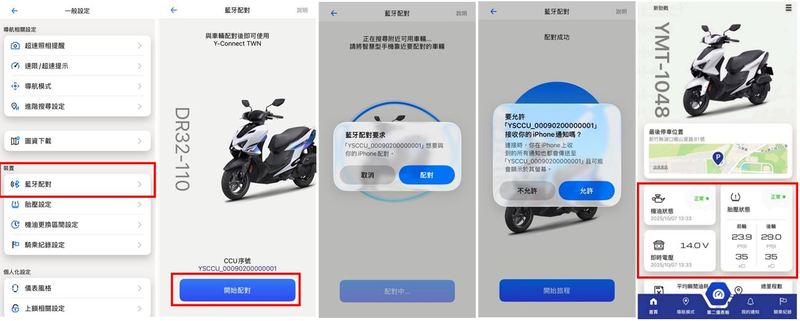
第二步:準備與連線配對
- • 請將機車電源開啟 (ON) ,手機開啟藍牙 。
請先到手機的藍牙設定中,將原有的「YSCCU_...」紀錄「忘記此裝置設定」 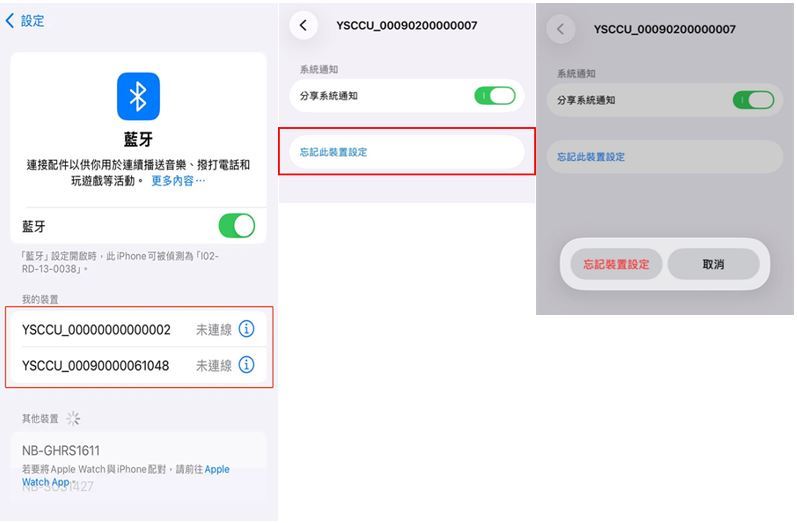
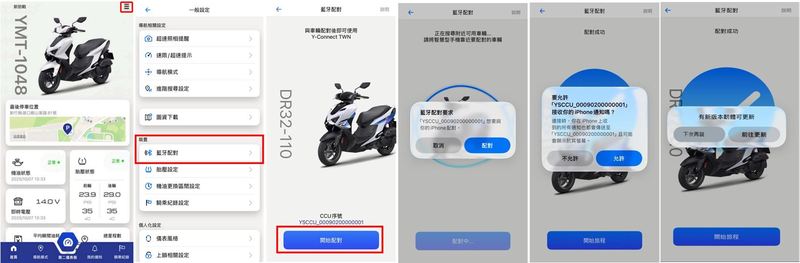
- • 打開 App 進入「一般設定 > 藍牙配對」,點選 [開始配對] 。(若中途跳出「導航初始化失敗」請按確認略過,不影響操作 )。
第三步:下載新版韌體
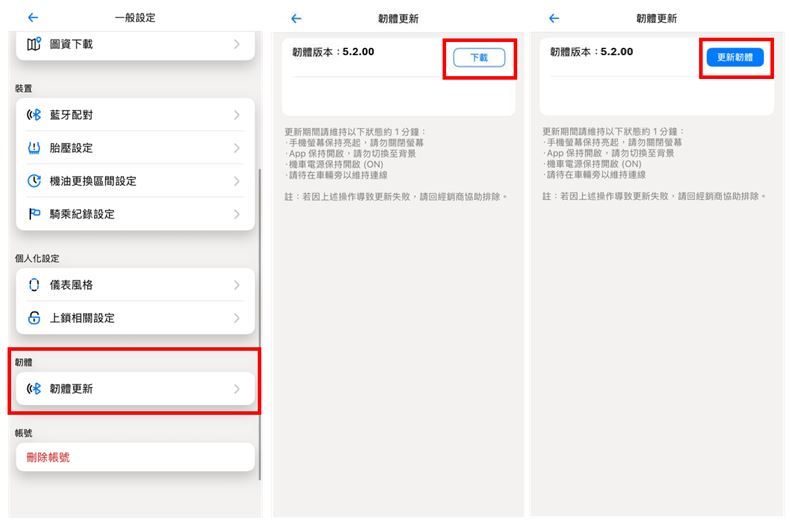
- • 請點選一般設定,點選「韌體更新」,找到最新「韌體版本」點選 [下載] 。
- • 下載完成後,點擊 [更新韌體] 。
第四步:更新期間務必維持以下狀態:
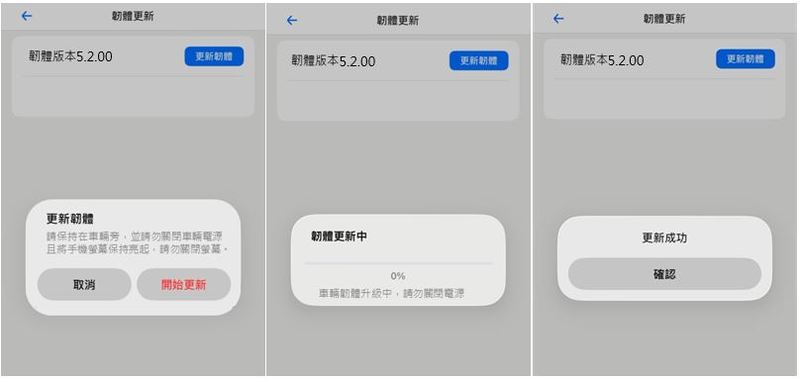
- •請保持在車輛旁,並請勿關閉車輛電源且將手機螢幕保持亮起,請勿關閉螢幕
- •進度條跑到 100% 顯示「更新成功」即完成!
- 提醒您:若因更新中途關閉螢幕、切換 App 或斷電導致更新失敗無法連線,請回經銷商門市由技師協助排除 。
第五步:清除藍牙底層紀錄並執行二次配對:
- •韌體更新完成後,為確保系統順利寫入最新版本的藍牙通訊協定,請務必再次清除連線紀錄並重新配對車輛。
- •請前往手機系統的「藍牙設定」,找到名稱為「YSCCU_...」的裝置紀錄,並點選「忘記此裝置設定」。
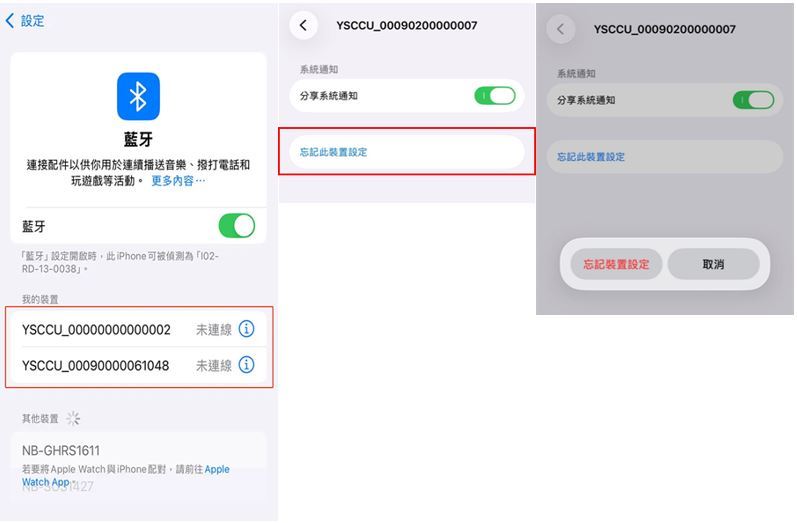
- •再次開啟 App,進入「一般設定 > 藍牙配對」,點選 [開始配對] 以完成最終連線。
系統需求
支援系統
- •iOS:版本 14.0以上(建議 iPhone 12 以上或更新機型)
- •Android:版本 9.0以上(不支援Android GO)
硬體需求
- •最低記憶體:512MB RAM
重要提醒:
YAMAHA已針對主流iOS與Android系統完成測試。惟市售行動裝置規格繁多,視用戶的裝置型號及作業系統軟體(即Android OS或iOS)版本而定,本Application的部分或全部功能可能無法使用。為確保最佳運作狀態,請留意以下事項
- •系統與環境:建議搭配正式版作業系統與手機原廠設定使用。本App 「不保證支援OS Beta 測試版」 ,且功能可能因手機型號、 藍牙協定或地區設定而受限。
- •系統安全限制:為確保連線穩定與安全,若裝置曾進行「破解系統權限(Root)、越獄(Jailbreak)」或安裝非官方韌體,將無法保證 App能正常運作。
- •Android背景連線:部分Android裝置的「電池最佳化」或「省電模式」可能中斷背景連線。若遇連線不穩,請將本App設為「允 許背景活動」。
- •客服支援:若遇相容性或連線問題,歡迎備妥您的手機型號與作業系統版本與客服中心聯繫。
電池資費方案
電池資費方案
方案查詢: Gogoro Network 網站